Step 01
打开注册页,填写账号信息和邀请码
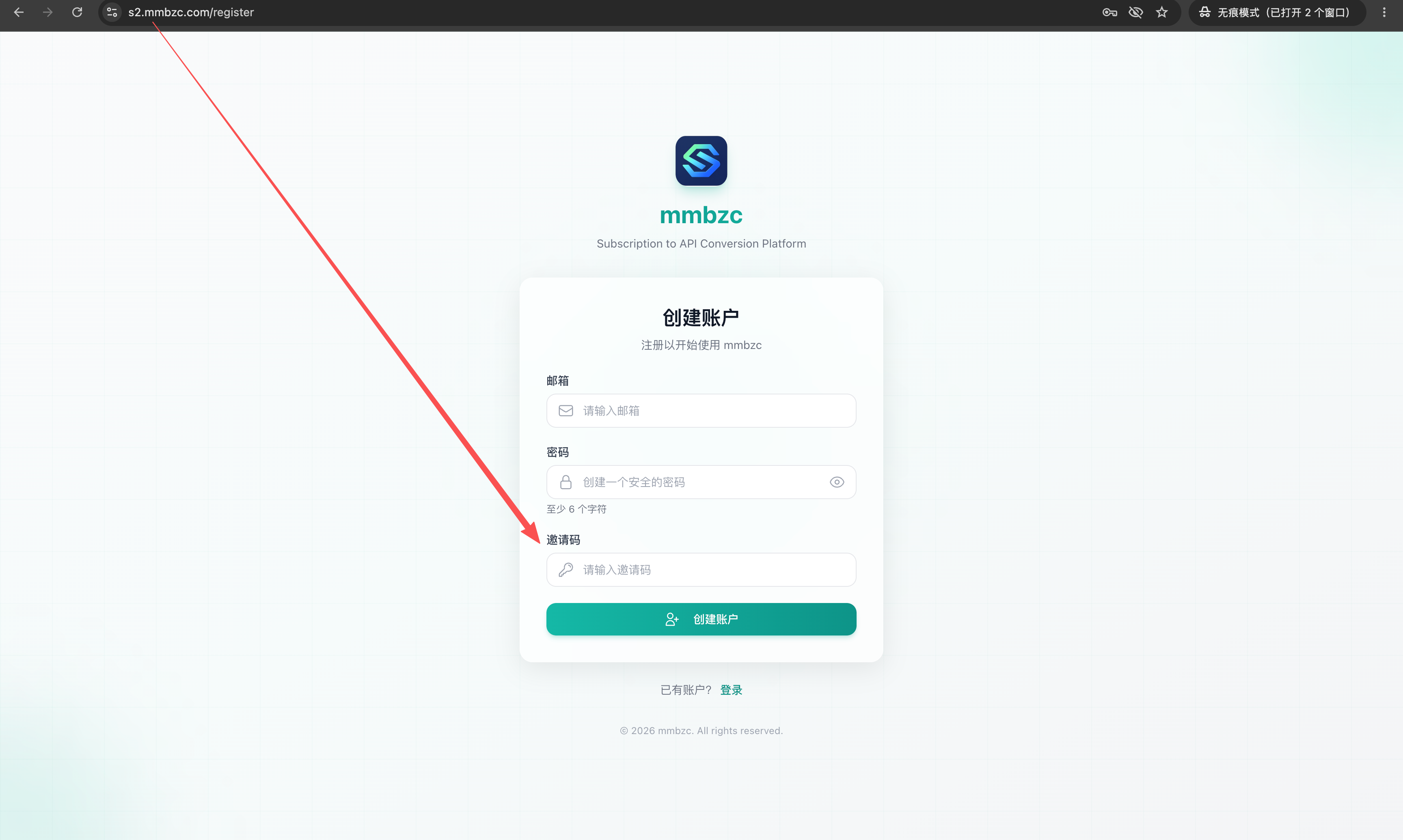
进入注册页面后,依次填写邮箱、密码和邀请码。截图中的红色箭头已经标出邀请码输入框, 填写完成后点击“创建账户”提交。
- 邮箱请填写可正常接收通知的地址
- 密码至少 6 个字符,并妥善保存
- 邀请码需要按提供内容准确填写
真实截图 · 注册页面
mmbzc onboarding
按顺序完成注册、兑换、进入 API 密钥页、创建并使用密钥。每一步都配有真实页面截图, 适合直接发给新用户作为手机端 H5 操作指引。
页面内的红色箭头已经标出关键入口,用户可直接对照操作。
操作流程
Step 01
进入注册页面后,依次填写邮箱、密码和邀请码。截图中的红色箭头已经标出邀请码输入框, 填写完成后点击“创建账户”提交。
Step 02
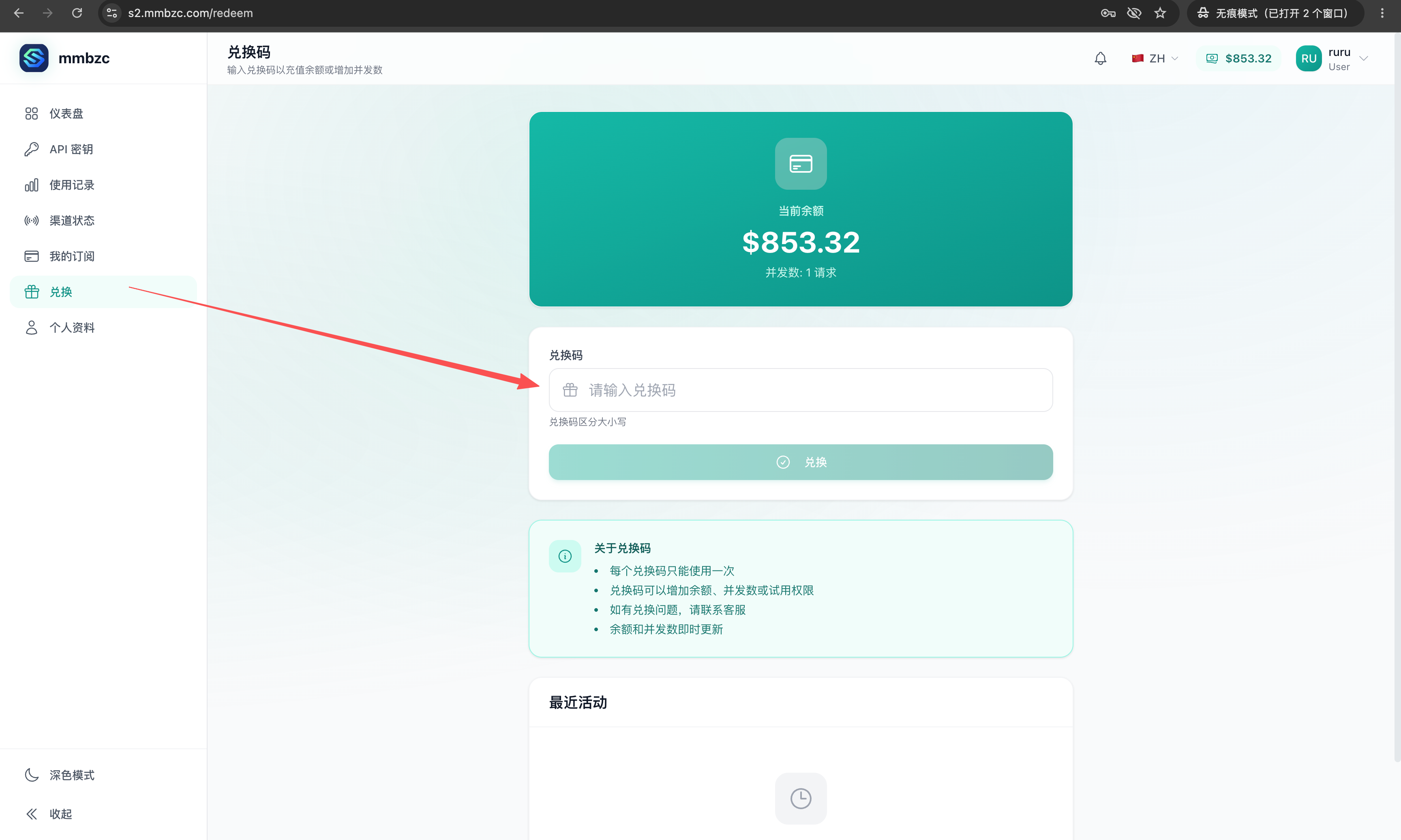
注册并登录后,在左侧菜单点击“兑换”。进入兑换页面后,在兑换码输入框填入兑换码, 确认无误后点击“兑换”按钮。
Step 03
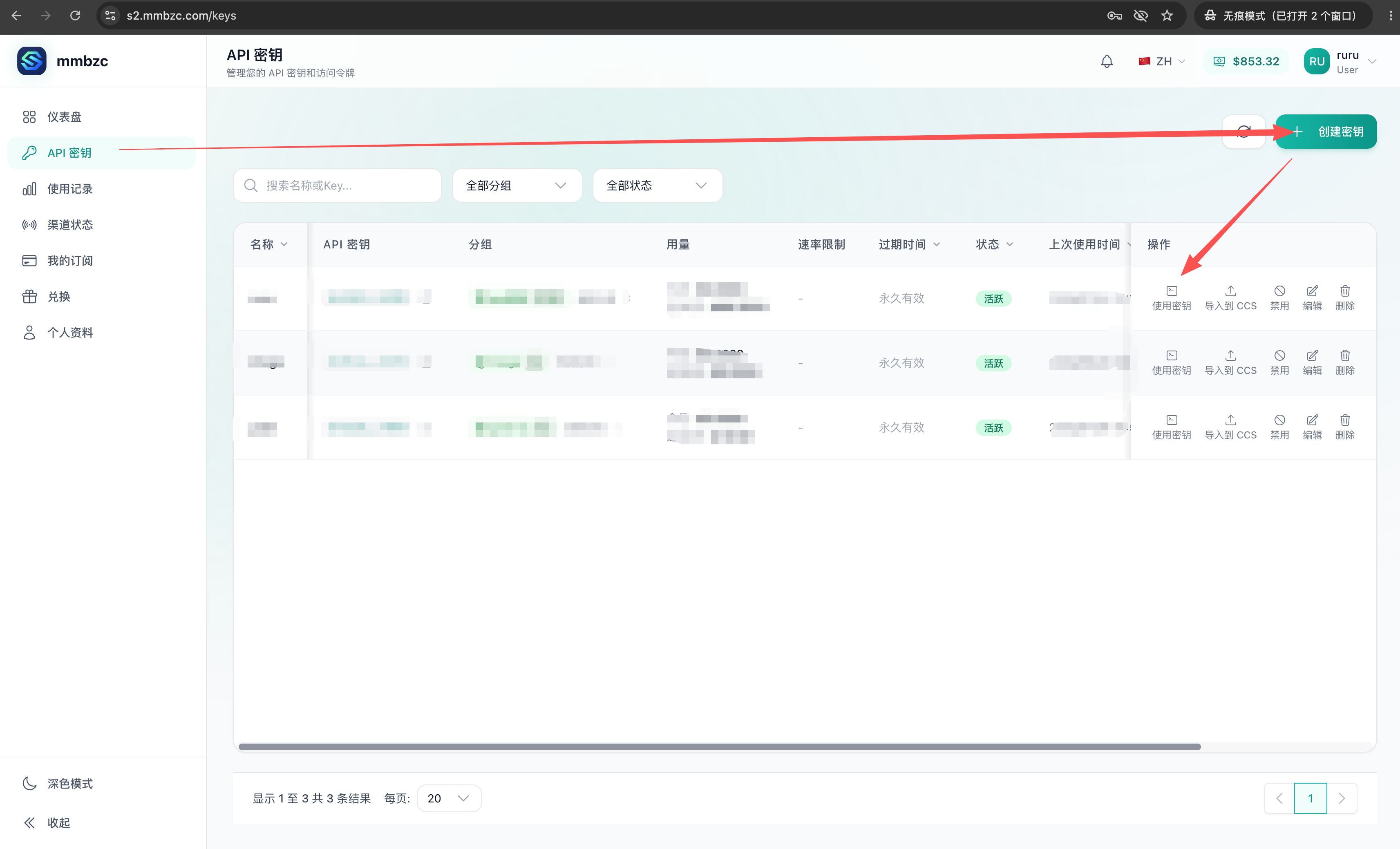
在左侧菜单点击“API 密钥”。页面右上角可以创建新密钥,列表右侧可以使用密钥、 导入到 CCS、禁用、编辑或删除已有密钥。
Step 04
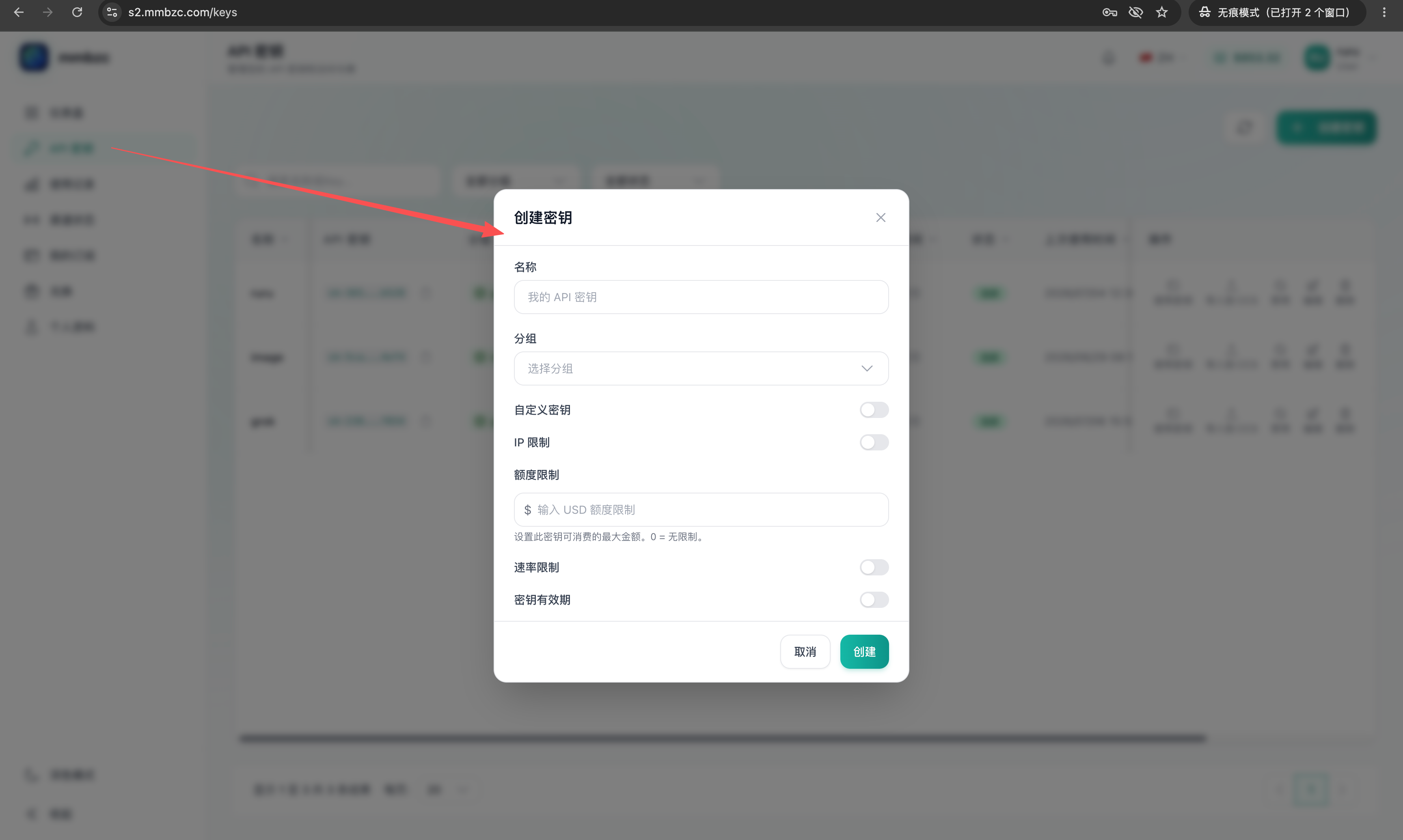
点击“创建密钥”后,在弹窗里填写名称并选择分组。按实际需要开启自定义密钥、IP 限制、 额度限制、速率限制或有效期,然后点击“创建”。